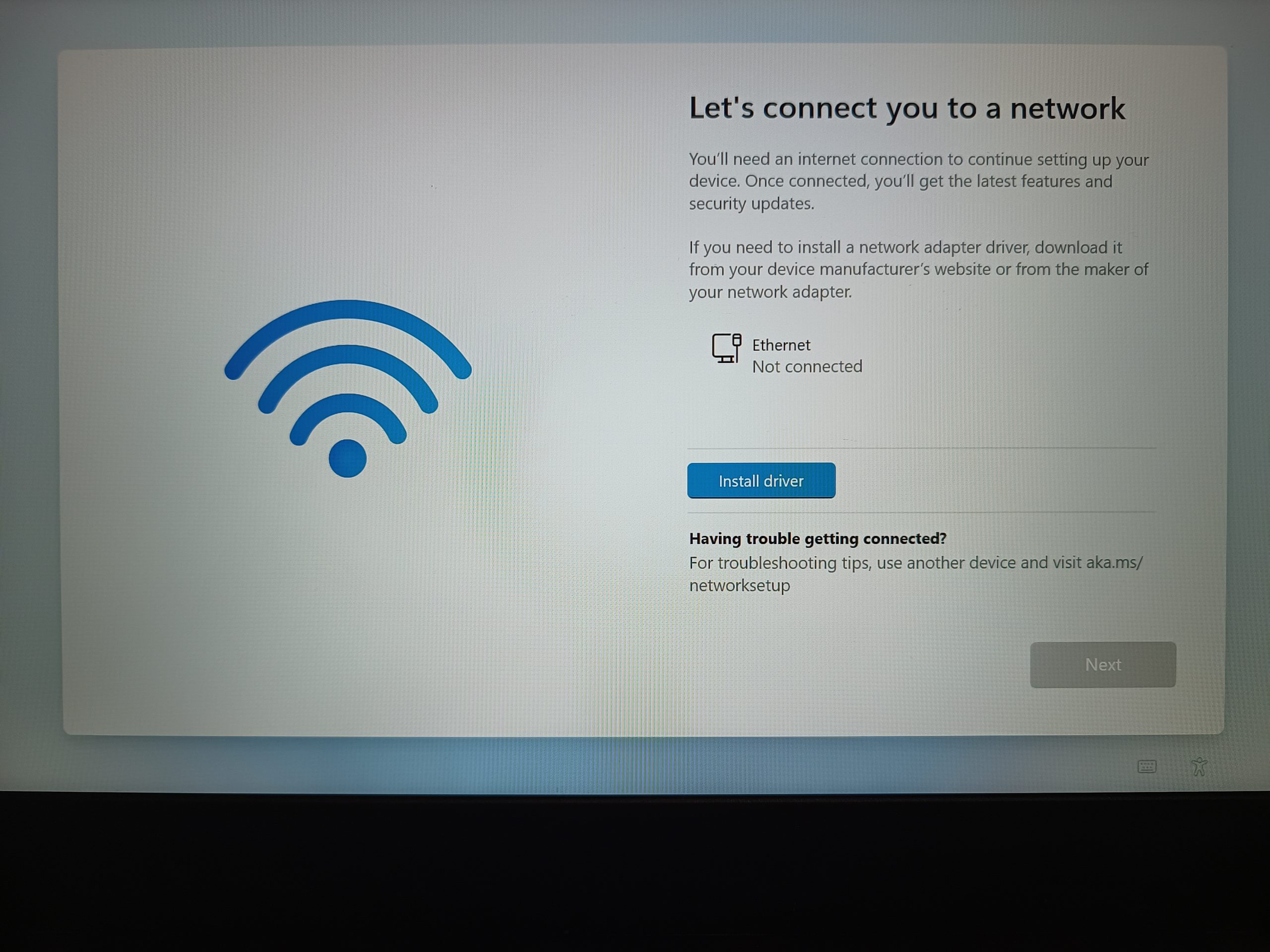
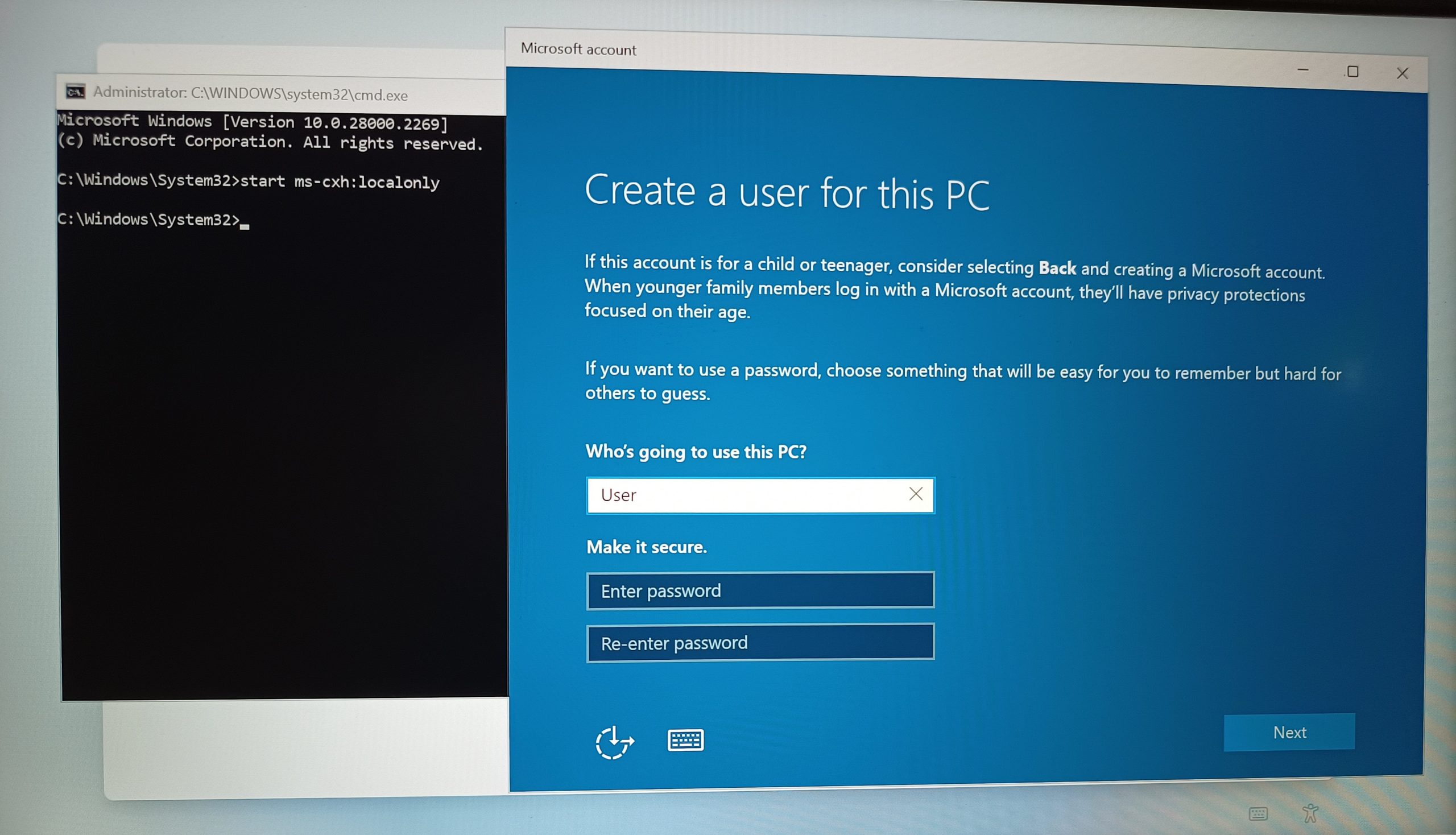
В българските училища в момента има голямо количество лаптопи предоставени от МОН по проект, които трябва да бъдат свързани с Azure Active Directory на МОН, тоест на тях трябва да се използват акаунти @edu.mon.bg за влизане в потребителски акаунти. Когато тези лаптопи не са раздадени на учениците за ползване в къщи, те много често се използват в компютърен кабинет. В този случай обаче не е особено удачно използването на акаунтите на МОН, защото всеки ученик трябва да влиза със своето собствено потребителско име и парола. Това означава, че на всеки компютър ще има множество акаунти, всеки от които използва определено пространство, което е доста ограничено на тези лаптопи. Да не говорим колко време отнема влизането с потребителско име и парола всеки час, особено при по-малките ученици.
Друг вариант е при началното установяване на компютъра да настроите използването на локални акаунти. В този случай обаче, ако се наложи да раздадете лаптопите на ученици ще се наложи да извършите нулиране на Windows, което отнема доста време. По този начин се нарушават изискванията на проекта и при проверка може да има санкция за училището.
По-долу ще опиша един алтернативен метод за добавяне на локален акаунт, който бързо може да бъде премахнат при нужда.
Добавяне на локален акаунт
1. Влезте в административен акаунт, който е най-добре да бъде код_по_админIT@edu.mon.bg;
2. Стартирайте Computer Management, като щракнете с десен бутон върху Start бутона и от менюто изберете Computer Management;
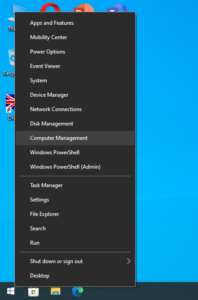
3. В левия панел на Computer Management разширете local Users and Groups и щракнете на Users. В десния панел ще видите локалните акаунти на компютъра.

4. За да добавите нов потребител от меню Action изберете New User… или щракнете с десен бутон на мишката на празно място в десния панел и изберете New User…;

5. Задайте потребителско име, например Student. Махнете отметката на полето User must change password at next logon, въведете парола и сложете отметки на User cannot change password и Password never expires, натиснете бутона Create и след това Close. Затворете Computer Management;

6. Изтеглете програмата Autologon от тази връзка https://download.sysinternals.com/files/AutoLogon.zip;
7. От архива стартирайте Autologon.exe или Autologon64.exe;
8. Въведете потребителското име и парола (полето за домейн трябва да бъде празно) и натиснете бутона Enable;

9. Рестартирайте компютъра. Windows автоматично ще влезе в локалния акаунт. Имайте предвид, че първия път акаунта се създава и първото влизане е малко по-бавно.
Премахване на локален акаунт
1. Стартирайте лаптопа и той автоматично ще влезе в локалния акаунт. Излезте от акаунта като изберете Start/User/Sign out;

2. Влезте в администраторския акаунт, който обикновено е код_по_админIT@edu.mon.bg;
3. Стартирайте Computer Management и разширете local Users and Groups и изберете Users;
4а. Щракнете с десен бутон върху акаунта, който желаете да премахнете и изберете Delete;

4б. Ако не желаете да премахвате акаунта може само да го деактивирате за определено време. Това става като щракнете с десен бутон върху акаунта и изберете Properties. Поставете отметка на полето Account is disabled и натиснете OK. Ако деактивирате акаунта пропуснете точка 6;

5. Стартирайте Autologon.exe или Autologon64.exe и натиснете бутона Disable;

6. Стартирайте File Explorer и отворете папката Users в диск C и изтрийте папката с името на потребителя. Така ще премахнете всички файлове и папки от този акаунт, които вече не са нужни;
7. Рестартирайте компютъра.
Как да добавим локален акаунт на лаптопите предоставени от МОН