Нов хостинг за нова учебна година

Днес сайтът на училището (momchilov.bg) се премести при нов хостинг доставчик. От 2005 година използваме ICN, като хостингът ни беше предоставен безплатно по програма насочена към училищата и учениците. Миналата година ICN беше купена от SuperHosting. Безплатния ни хостинг беше загубен и цената, която платихме беше по-висока от тази на ICN. Също така не бях съвсем доволен от поддръжката.

През септември домейнът трябваше да се поднови и да се закупи хостинг пакет за още една година. Реших да се сбогуваме с SuperHosting и да се преместим при Jump.BG. Цените са по-ниски и съм доволен от поддръжката на личният ми сайт.

След като заплатихме 135,90 лева (за домейн и хостинг) и предоставихме пълномощно за домейна momchilov.bg, днес за няколко часа сайтът беше мигриран без мое участие и вече работи.


Как да си направим камера за наблюдение от стар смартфон

В следващите няколко стъпки ще опиша как да превърнете стар, ненужен смартфон в полезна камера за наблюдение, която може да се използва у дома или в училище.

1. Нулирайте вашия смартфон и направете първоначалните му настройки. Препоръчвам ви да обновите операционната система, да премахнете или деактивирате всички приложения, които няма да използвате, а всички останали да обновите. Добре би било да създадете отделен Google акаунт за този смартфон или общ акаунт за всички смартфони, които ще използвате като камери.

2. От Google Play инсталирайте приложението CamON Live Streaming https://play.google.com/store/apps/details?id=com.spynet.camon. Приложението изисква версия на Android 4.2 или по-нова. Имайте предвид, че при много стари и бавни телефони приложението работи с голямо забавяне, има накъсване и изпускане на кадри. Такива проблеми имах с Alcatel Pixi 4 / TCL 4034X. Първоначалните ми проби бяха с Alcatel One Touch 7041D и мога да кажа, че смартфона се справя много добре. Докато пиша тази статия настройвам Lenovo A1000.

3. Стартирайте приложението на смартфона и преминете през няколко екрана, които ви дават информация за възможностите на CamON Live Streaming. Веднага след това вашето устройство ще започне да работи като камера за наблюдение. В долния ляв ъгъл се показват адреса за наблюдение, а над него има информация за разделителната способност, увеличението и скоростта на заснемане. В браузър по ваш избор на компютър можете да напишете адреса на устройството и веднага ще видите изображението от вашата нова камера. По подразбиране няма парола!

4. За някои хора стъпките до тук са достатъчни, но за реално използване е нужно да се заровим в настройките на приложението. Първо е желателно да увеличите разделителната способност на камерата. При Lenovo A1000 по подразбиране тя беше на 640×480 с възможност да се вдигне до 1920×1088. Аз зададох настройка 1280×720. Ако зададете много голяма разделителна способност телефона може да не успее да се справи с обработката на видео потока. След това можете да настроите фокуса. Аз задавам постоянно автоматично фокусиране.

По подразбиране приложението няма парола, но е добре да зададете такава. Това става в раздела Authentication. Активирайте Enable authentication, на Authentication type задайте Basic, а след това можете да зададете потребителско име и парола.

В раздела Device е добре да включите опцията Always on и Start on boot. Тук може да се избере и режим на икономия на захранването.

5. Вече трябва да се свържете с новата си камера. На телефона си аз използвам tinyCam Monitor, което ми дава възможност да се свързвам с най-различни камери в локалната си мрежа. Има и други подобни решения. Въпрос на вкус е какво ще си изберете.

Аз си падам по експериментите и успях да свържа смартфон дори с NVR Hikvision модел DS-7732NI-I4. Всъщност няма нищо сложно. Просто при добавянето на камера трябва да зададете, че ще използвате протокол ONVIF, който е междуплатформен и се използва при оборудване от различни производители. Много е важно преди да свържете смартфона/камера с NVR-а да опишете MAC адрес на устройството във вашия рутер, за да може то да получава един и същ IP адрес при всяко стартиране.

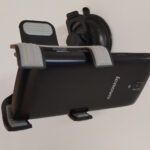
6. Последното нещо, което трябва да направите е да си купите някаква стойка за камерата и да я монтирате на желаното от вас място. Аз използвам стойка за кола за телефон с вендуза, защото е най достъпна, но може да се използва трипод с щипка за телефон. Възможно е да си измайсторите дори някаква телена поставка.

Предимства. Използвате старт смартфон, който ще бъде изхвърлен в боклука и му даваме нова функционалност. Безплатно е.

Недостатъци. Трябва да осигурите ток до мястото, където ще е разположен смартфона. CamON Live Streaming показва реклами на екрана и от там генерира ненужен трафик. Но трафика не голям и след като сложите някъде смартфона си да работи като камера не вярвам да гледате екрана.

Освен в камера за наблюдение CamON Live Streaming може да превърне вашия смартфон и в камера за работа с лаптоп или компютър, или в камера за излъчване на видео в Интернет. За тези възможности ще пиша някой друг път.


Защо да използваме виртуална дебитна карта?

От около две години използвам виртуална дебитна карта и искам да споделя предимствата на това решение. В моя случай картата е от Банка ДСК, но и други банки предлагат подобни услуги.

Преди съм се ограничавал да използвам дебитна карта за директни разплащания в Интернет поради възможността на изтичане или кражба на данни, а от там и на пари. Също така преди 7-8 години изгорях с около 50 лева за абонамент за услуга, която не успях да прекратя. Тогава се наложи да си анулирам картата и да поискам преиздаване с нов номер.

Преди около 2 години си отворих сметка в Банка ДСК и освен дебитна карта си поръчах и виртуална такава. Първоначално бях изненадан, че дори за нея ми издадоха пластика, защото някои банки прости ти изпращат данните на картата. На пръв поглед картата е еднаква, с тези които сме свикнали да ползваме, но като се вгледаш се вижда, че на нея няма чип. Тоест тази карта е просто парче пластмаса с надписи по нея и не може да се използва за физически разплащания.

Виртуалната дебитна карта се използва в комплект с on-line банкиране. Просто влизате в съответния портал или мобилно приложение и можете да видите наличността по картата. Аз обикновено не държа пари в нея или имам до 10 лева. Когато трябва да направя разплащане в Интернет прехвърлям малко по-голяма сума от нужната ми от банковата ми сметка в картата. Тази транзакция е безплатна. Защо парите са малко повече? Защото при някои разплащания има такси, които са от 10-20 стотинки до 2-3 лева и зависят от сумата, валутата и държавата, в която плащате. В сайта от който пазарувате, трябва да въведете данните на картата, да изчакат SMS за допълнителна верификация и да го въведете и плащането е приключено. От скоро има възможност за допълнителна верификация и през мобилен тоукън, което още повече опростява процедурата. Ако ви останат пари в картата можете да ги върнете в сметката си по всяко време, като това отново е безплатно.

За времето, от което имам виртуалната карта съм правил плащания с нея в България, Китай, Полша, Германия, Великобритания, Ирландия, САЩ, Украйна и Русия. Всичките бяха в различна валута и всичките минаха безпроблемно.

Имах само едно проблемно плащане и то е, когато се опитах да купя ваучер за игра, който не се предлага в България. Пробвах да го купя от магазина на Microsoft в САЩ, но транзакцията беше отказана, защото ваучера е заключен само за американския пазар, а по време на транзакцията се засича, че картата е българска. След това опитах да купя същия ваучер от BestBuy и транзакцията премина успешно, но няколко минути по-късно парите ми бяха върнати, защото въпросния ваучер не е разрешено да се продава извън САЩ. Други плащания към Microsoft минаваха без проблеми.

Виртуалната дебитна карта е нещо много удобно и ви дава сигурност при разплащания в Интернет. Много е ефикасна при абонаменти за различни услуги, защото няма възможност сметката ви да бъде източвана с малки суми всеки месец за абонамент, който сте направили пробно и след това сте забравили да деактивирате. Препоръчвам ви да я използвате.


Какво да направим при проблем със зареждане на Teams?

Понякога се случва така, че Microsoft Teams замръзва на зареждащия екран. Не помага рестартиране или деинсталиране и инсталиране. Проблема се решава с 3 лесни стъпки:

1. Деинсталирайте Microsoft Teams.

2. Изтрийте папките:

%LocalAppData%\Microsoft\Teams

%LocalAppData%\Microsoft\TeamsMeetingsAddin

%AppData%\Microsoft\Teams

%LocalAppData%\SquirrelTemp

3. Изтеглете последната версия на Microsoft Teams и инсталирайте. Това ще реши проблема със зареждането.


Настройки за Skype for Business

Ако сте се опитвали да стартирате Skype for Business вероятно не сте успели да се впишете с вашия акаунт и сте получили грешка. Това се случва, защото трябва да се направят определени настройки на DNS сървъра на хостинг доставчика ви. Настройките, които трябва да се направят са описани на този адрес https://support.microsoft.com/en-us/kb/2566790. Най-добре е да пишете на поддръжката на хостинг доставчика за тези промени и той да ги направи вместо вас.

След като всичко е конфигурирано изчакайте няколко часа и направете проверка дали всички услуги работят като използвате тази страница https://testconnectivity.microsoft.com/?testid=O365LyncDns.


Office 365 ProPlus без пари за учениците в България

В края на месец март Microsoft предостави възможност на учениците в България да получат безплатно лиценз за Microsoft Office, който може да се използва на общо 5 устройства (компютри, таблети и телефони с операционни системи на Microsoft, Apple и Google). За да използвате училището ви трябва да е регистрирано в програмата Office 365 за образованието (www.teacher.bg/office365) и всеки ученик да има персонален акаунт. С него той получава електронна поща, лично място за съхранение на файлове (OneDrive) с размер 1TB, online версии на Word, Excel, PowerPoint, OneNote и други услуги.

Аз имах възможността да съм един от първите, които тестват лицензите за Office 365 ProPlus. По-долу ще споделя своите впечатления и начина за раздаването на лицензите.

Важно е да знаете, че Office 365 ProPlus е версия на Office, която се разпространява с някои от плановете Office 365. Този който е безплатен за образованието (Office 365 Education E1) не включва в себе си Office 365 ProPlus.

Office 365 ProPlus е пълна версия на Microsoft Office и има същите функционалности като Microsoft Office 2013 за Windows. Различава се в начина на инсталация и лицензирането. Повече подробности можете да научите на този адрес https://technet.microsoft.com/en-us/library/gg702619.aspx.

За да раздадете лицензи на своите ученици следвайте следните стъпки:

Вариант 1. Раздаване на лицензите от администратор:

1. Отворете административния център на Office 365 и в лявата част изберете Потребители/Активни потребители. Намерете потребителя, сложете отметка пред името му и в дясната част на екрана, в раздела „Даден лиценз“ щракнете върху „Редактиране“в раздела „Даден лиценз”;

2. В дясната част на прозореца ще се покаже панел за раздаване на лицензи. Трябва да разширите плана „Office 365 Education за ученици и студенти“, който е с 1 000 000 лиценза. Той е различен от вашият основен план;

3. Сложете отметка само върху „Office 365 ProPlus“. Ако сложите отметка на другите продукти ще получите съобщение за грешка, защото се дублират услуги;

4. Натиснете „Запиши“ в горната дясна част на екрана. Потребителя вече разполага с 2 лиценза. Първият е вашият основен Office 365 Education E1, а вторият е само за Office 365 ProPlus;

5. За да се инсталира Office 365 ProPlus трябва да се отвори страницата https://portal.office.com/OLS/MySoftware.aspx. Избира се езика за инсталацията и версията и се натиска бутона „Инсталирай“. Изтегля се и се стартира малък файл, който изтегля и инсталира пакета.

Ако желаете да инсталирате Office 365 ProPlus на мобилно устройство в дясната част на страницата трябва да изберете „Телефон и таблет“. След това изберете съответното устройство и производител, и следвайте инсталационните стъпки. Ще бъдете препратени към съответния магазин, от където ще изтеглите приложението. По някое време трябва да се въведе електронната поща и парола на потребителя. Функционалностите на Office 365 ProPlus се различават в зависимост от операционната система и вида на устройството. Пълната версия се инсталира на компютър, а мобилните версии са с ограничени възможности.

Вариант 2. Самостоятелно вземане на лицензи:

В този случай потребителите получават съобщение при влизане в електронната си поща. При натискане на „Получете го сега“ се дава лиценз автоматично и се предлага инсталиране, което се извършва както е описано по-горе. В моя акаунт не се появи такова съобщение. До момента съм го видял само в няколко акаунта. По тази причина ви препоръчвам вариант 1.

До момента съм раздал около 30 лиценза на учениците си. Те направиха инсталации на компютри и лаптопи с Windows, на лаптоп с Mac OS, iPad, iPhone, телефони и таблети с Android. Не е правена инсталация на Windows Phone, защото операционната система включва Office Mobile.

Продължавам с раздаването на лицензи на учениците си. Препоръчвам ви да не давате лицензи на всички, а само на тези, които ще ги използват. Идеята е да не се получи както с лицензите за Windows и Office на учителите, броят на лицензите постоянно да е изчерпан.

Надявам се учениците ми вече да не си намират извинение за липсваща домашна работа с думите „Ами аз нямам Word на компютъра“. Сега вече ще имат и то легална версия.

Специални благодарности на Microsoft България и на Теодора Върбанова – ръководител Образователни програми в Microsoft България.


Как си направих VPN сървър с TP-Link TL-WR740N и DD-WRT

От известно време имам нужда да се свързвам към мрежата на училището отдалечено. За щастие тази нужда не беше особено належаща и все отлагах решаването на този проблем. За съжаление обаче през този месец се наложи да се заема сериозно с тази задача.

В момента интернет трафика на училището преминава през рутер TL-ER5120 на TP-Link. Закупих го преди около година и половина с основната идея, че може да балансира трафика с до 4 интернет доставчика. Повече подробности за избор ми можете да прочетете тук http://blog.mihaylov.bg/?p=326.

Когато избирах рутера имах възможност да взема малко по-висок клас устройство, което предлага възможност за действие и като VPN сървър, но предлагаше балансиране на трафика само между два доставчика. Аз реших, че нямам нужда от VPN връзка, но имам нужда от бъдещо включване на повече от 2 доставчика.

Преди време бях чел, че фърмуера DD-WRT има възможност за действие като VPN сървър и реших да се поразровя по въпроса. След няколко часа четене попадна на видеоклип описващ всички действия, които трябва да се направят.


Използвах един стар рутер TP-Link TL-WR740N, на който бях сменил фърмуера преди 2 години с DD-WRT. До скоро използвах това устройство като безжична точка за достъп, но вече нямам нужда от нея. Направих всички настройки, които бяха описани във видео клипа и тествах работата на устройството. Всичко протече идеално и започнах да обмислям варианти как да го свържа към училищната мрежа.

Във видео клипа е описано как да използвате устройството като основен рутер. Аз обаче използвам за основен рутер TL-ER5120, който с много по-големи възможности. За да запазя съществуващата си мрежа без промени направих следните действия на рутера с DD-WRT:

1. Деактивирах безжичната мрежа и NAT;

2. Деактивирах DHCP и го пренасочих към DHCP на основния рутер.

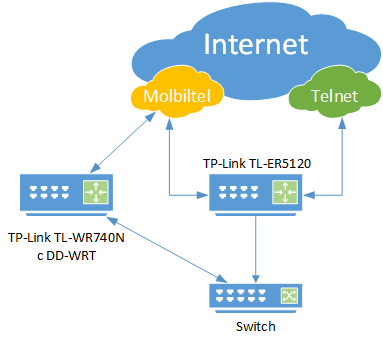
След това свързах устройството, както на схемата по-долу и всичко тръгна. Направих няколко теста и се оказа, че всичко върви идеално.