Възпитаник на СОУ „Иван Н. Момчилов” с награда за активност, комуникативност и креативност в Далас

Зрелостникът Атанас Шалаверов, представител на България на Международното компютърно състезание за офис-специалисти – Microsoft Office Specialist, се завърна от Далас със специална награда. През сертификационни тестове са преминали 800 000 младежи от цял свят. До финалите, проведени на 9-12 август 2015 в Далас, САЩ, достигат 144 от тях.

На тържествена церемония, проведена в Gaylord Texan Resort, са обявени призьорите в двете основни категории – Adobe и Microsoft. Класираните на първо, второ и трето място, получават парични и предметни награди. Освен тях са връчени и две специални награди – за активност, комуникативност и креативност – слушалки JBL Synchros Reflect BT – последно поколение. С едната от тях, като Microsoft Office Specialist, е отличен възпитаникът на СОУ „Иван Момчилов“. Атанас Шалаверов е получил специални поздравления от Steven Cox, изпълнителен директор на Room to Read, съдия на работите на Adobe, както и от водещият програмист на Майкрософт, и от Daniel Swett – старши програмен мениджър на PowerPoint. Последният е изтъкнал, че еленчанинът е направил много добро впечатление с уместните и коректни въпроси, показващи познание и ерудираност, които е задал на няколко конференции.

Организацията на събитието, забавленията, както и посетените места в САЩ оставят силно впечатление у нашия съгражданин. Той изтъква, че домакините са се постарали да представят историята на своя щат и неговите забележителности, като предложат различни забавления – между които традиционното родео. Ярък спомен е посещението във всеизвестния космически център на НАСА в Хюстън.

Младежът изказва най-сърдечни благодарности на г-н Светослав Михайлов – негов учител по информационни технологии и на г-н Николай Нетов от Стопански факултет на СУ „Климент Охридски“ – ръководител на делегацията. Специални благодарности на Алумни клуба на Стопански факултет, който спонсорира пътуването и участието му в шампионата.


Office 365 ProPlus без пари за учениците в България

В края на месец март Microsoft предостави възможност на учениците в България да получат безплатно лиценз за Microsoft Office, който може да се използва на общо 5 устройства (компютри, таблети и телефони с операционни системи на Microsoft, Apple и Google). За да използвате училището ви трябва да е регистрирано в програмата Office 365 за образованието (www.teacher.bg/office365) и всеки ученик да има персонален акаунт. С него той получава електронна поща, лично място за съхранение на файлове (OneDrive) с размер 1TB, online версии на Word, Excel, PowerPoint, OneNote и други услуги.

Аз имах възможността да съм един от първите, които тестват лицензите за Office 365 ProPlus. По-долу ще споделя своите впечатления и начина за раздаването на лицензите.

Важно е да знаете, че Office 365 ProPlus е версия на Office, която се разпространява с някои от плановете Office 365. Този който е безплатен за образованието (Office 365 Education E1) не включва в себе си Office 365 ProPlus.

Office 365 ProPlus е пълна версия на Microsoft Office и има същите функционалности като Microsoft Office 2013 за Windows. Различава се в начина на инсталация и лицензирането. Повече подробности можете да научите на този адрес https://technet.microsoft.com/en-us/library/gg702619.aspx.

За да раздадете лицензи на своите ученици следвайте следните стъпки:

Вариант 1. Раздаване на лицензите от администратор:

1. Отворете административния център на Office 365 и в лявата част изберете Потребители/Активни потребители. Намерете потребителя, сложете отметка пред името му и в дясната част на екрана, в раздела „Даден лиценз“ щракнете върху „Редактиране“в раздела „Даден лиценз”;

2. В дясната част на прозореца ще се покаже панел за раздаване на лицензи. Трябва да разширите плана „Office 365 Education за ученици и студенти“, който е с 1 000 000 лиценза. Той е различен от вашият основен план;

3. Сложете отметка само върху „Office 365 ProPlus“. Ако сложите отметка на другите продукти ще получите съобщение за грешка, защото се дублират услуги;

4. Натиснете „Запиши“ в горната дясна част на екрана. Потребителя вече разполага с 2 лиценза. Първият е вашият основен Office 365 Education E1, а вторият е само за Office 365 ProPlus;

5. За да се инсталира Office 365 ProPlus трябва да се отвори страницата https://portal.office.com/OLS/MySoftware.aspx. Избира се езика за инсталацията и версията и се натиска бутона „Инсталирай“. Изтегля се и се стартира малък файл, който изтегля и инсталира пакета.

Ако желаете да инсталирате Office 365 ProPlus на мобилно устройство в дясната част на страницата трябва да изберете „Телефон и таблет“. След това изберете съответното устройство и производител, и следвайте инсталационните стъпки. Ще бъдете препратени към съответния магазин, от където ще изтеглите приложението. По някое време трябва да се въведе електронната поща и парола на потребителя. Функционалностите на Office 365 ProPlus се различават в зависимост от операционната система и вида на устройството. Пълната версия се инсталира на компютър, а мобилните версии са с ограничени възможности.

Вариант 2. Самостоятелно вземане на лицензи:

В този случай потребителите получават съобщение при влизане в електронната си поща. При натискане на „Получете го сега“ се дава лиценз автоматично и се предлага инсталиране, което се извършва както е описано по-горе. В моя акаунт не се появи такова съобщение. До момента съм го видял само в няколко акаунта. По тази причина ви препоръчвам вариант 1.

До момента съм раздал около 30 лиценза на учениците си. Те направиха инсталации на компютри и лаптопи с Windows, на лаптоп с Mac OS, iPad, iPhone, телефони и таблети с Android. Не е правена инсталация на Windows Phone, защото операционната система включва Office Mobile.

Продължавам с раздаването на лицензи на учениците си. Препоръчвам ви да не давате лицензи на всички, а само на тези, които ще ги използват. Идеята е да не се получи както с лицензите за Windows и Office на учителите, броят на лицензите постоянно да е изчерпан.

Надявам се учениците ми вече да не си намират извинение за липсваща домашна работа с думите „Ами аз нямам Word на компютъра“. Сега вече ще имат и то легална версия.

Специални благодарности на Microsoft България и на Теодора Върбанова – ръководител Образователни програми в Microsoft България.



Как да сменим името на своята мрежа в Windows 8

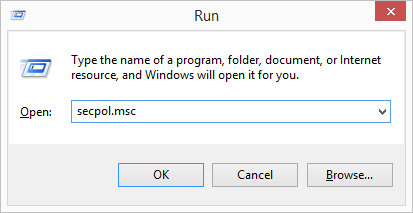
1. Натиснете Win+R и в прозореца Run напишете secpol.msc и натиснете Enter;

2. В лявата част на прозореца изберете Network List Manager Policies. Щракнете 2 пъти върху името на вашата мрежа в дясната част на прозореца;

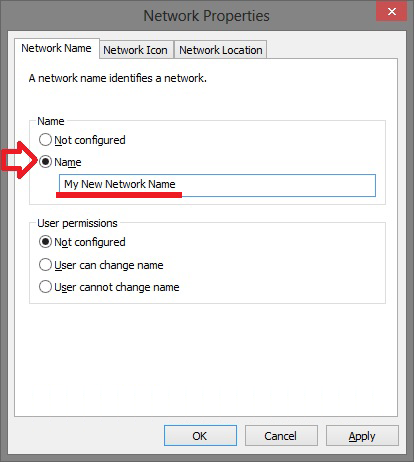
3. В прозореца Network Properties изберете радио бутона Name и в полето под него напишете новото име на мрежата. Не използвайте знаците \ / : * ? < > |. Излезте от акаунта или рестартирайте компютъра и промените ще влязат в сила.


Лесно инсталиране на драйвери (вариант 2)

Преди малко повече от 2 години в блога си описах как лесно да инсталираме драйвери на разнообразни компютри с DriverPack Solution (http://blog.mihaylov.bg/?p=133). Около година след това преминах на друг продукт, който включва в себе си и този пакет. От тогава все се каня да го опиша но все не ми остава време до този момент.

Пакетът, който искам да ви представя се нарича SamDrivers, версията която излезе преди няколко дена е 15.3, а размерът му е почти 10 GB. Това е пакет с драйвери за Windows (32 и 64 битов) от версия 2000 до 10. За инсталирането на драйверите се разчита на следните автоматични инсталатори:

– познатият ни DriverPack Solution

– Drivers Installer Assistant

– Snappy Driver Installer

– DriverX

За архивиране на вече инсталирани драйвери от работеща операционна система се разчита на Drivers Backup Solution.

Няма да влизам в подробни описания на по-горните инсталатори. Мога само да кажа, че нито един от тях не е идеален, но комбинацията от четирите заедно с базата от драйвери на направо убийствена. Това е най-добрият приятел на всеки администратор, който често инсталира или обновява компютри.

Изтеглете пакета от http://driveroff.net/sam/ чрез торент и пробвайте. Няма да сте недоволни. Аз лично предпочитам Snappy Driver Installer, но понякога използвам и някой от другите инсталатори.


Истинска интеграция между Moodle и Office 365

Преди около година бях писал за опитите си да интегрирам Moodle и Office 365 (http://blog.mihaylov.bg/?p=525). Това се оказа много трудна мисия и в крайна сметка направих интеграция на ниво POP3. При нея всъщност Moodle предава проверката на потребителското име и парола на външна система, в моят случай Outlook.com, като се използва POP3.

Преди няколко дена обаче беше обявена възможност за истинска интеграция Moodle и Office 365 от Microsoft Open Technologies и Remote-Learner.net. Целта е да се осигури по-голяма продуктивност за учители и ученици чрез хармонизиране на потребителски имена и пароли, управление на календари и създаване на курсово съдържание, наред с други подобрения на работния процес за образователните институции и други потребители на Moodle. Интеграцията е реализирана чрез специални софтуерни добавки с отворен код на Office 365 и Microsoft Services за Moodle. Те включват интеграция с OneDrive for Business, OneNote и Office 365 Outlook календар.

Точно това беше услугата, която очаквам от доста време. Комбинирана с очакваното през първата половина на 2015 преобразуване Lync в Skype for Business и добавянето му към Office 365 се получава нещо невероятно. И всички тези неща са безплатни. Достатъчно е някой с познания и желание да ги интегрира в единна система и да се използва в българските училища. За съжаление въвеждането на нови компютърни системи за обучение е много трудно.

Аз скоро ще пробвам интеграцията на Moodle и Office 365 и ще споделя впечатлението си.

По-долу изреждам някои полезни връзки по темета:

Office 365 се интегрира с Moodle, ще улеснява обучението pcworld.bg

Microsoft обяви интеграцията между Moodle и Office365 teacher.bg

Отворена интеграция между Microsoft Office 365 и Moodle революционизира образователните технологии newbusiness.bg

MS Office 365 се отваря към общността на Moodle technews.bg

New Microsoft Office 365 open source integration with Moodle transforms education technology news.microsoft.com

Moodle integration with Office 365–how to get it The Education Blog

New Moodle integrations with Microsoft technology are on the way The Education Blog

Moodle working with Office 365: a new MS Open Tech open source plugin for education and business msopentech.com

Office 365 and Moodle integration The Education Blog


Как си направих VPN сървър с TP-Link TL-WR740N и DD-WRT

От известно време имам нужда да се свързвам към мрежата на училището отдалечено. За щастие тази нужда не беше особено належаща и все отлагах решаването на този проблем. За съжаление обаче през този месец се наложи да се заема сериозно с тази задача.

В момента интернет трафика на училището преминава през рутер TL-ER5120 на TP-Link. Закупих го преди около година и половина с основната идея, че може да балансира трафика с до 4 интернет доставчика. Повече подробности за избор ми можете да прочетете тук http://blog.mihaylov.bg/?p=326.

Когато избирах рутера имах възможност да взема малко по-висок клас устройство, което предлага възможност за действие и като VPN сървър, но предлагаше балансиране на трафика само между два доставчика. Аз реших, че нямам нужда от VPN връзка, но имам нужда от бъдещо включване на повече от 2 доставчика.

Преди време бях чел, че фърмуера DD-WRT има възможност за действие като VPN сървър и реших да се поразровя по въпроса. След няколко часа четене попадна на видеоклип описващ всички действия, които трябва да се направят.


Използвах един стар рутер TP-Link TL-WR740N, на който бях сменил фърмуера преди 2 години с DD-WRT. До скоро използвах това устройство като безжична точка за достъп, но вече нямам нужда от нея. Направих всички настройки, които бяха описани във видео клипа и тествах работата на устройството. Всичко протече идеално и започнах да обмислям варианти как да го свържа към училищната мрежа.

Във видео клипа е описано как да използвате устройството като основен рутер. Аз обаче използвам за основен рутер TL-ER5120, който с много по-големи възможности. За да запазя съществуващата си мрежа без промени направих следните действия на рутера с DD-WRT:

1. Деактивирах безжичната мрежа и NAT;

2. Деактивирах DHCP и го пренасочих към DHCP на основния рутер.

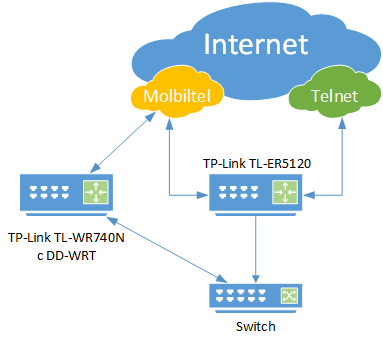
След това свързах устройството, както на схемата по-долу и всичко тръгна. Направих няколко теста и се оказа, че всичко върви идеално.