Как бързо да настроим ADSL модем ADB P.DG A4100N като безжична точка за достъп (wireless access point)

Ако разполагате с ADSL модем ADB P.DG A4100N на БТК (Vivacom), който не използвате и се чудите какво да правите с него можете да го превърнете в безжична точка за достъп (wireless access point) за да разширите вашата безжична мрежа. Описаните по-долу стъпки по никакъв начин не увреждат модема и без проблеми можете да го върнете към фабричните му настройки като натиснете бутона „Reset“.

Модемът Pirelli DRG A124G се настройва по подобен начин (https://mihaylov.bg/2013/02/01) и за това тук ще прескоча подробните обяснения.

1. Изтеглете файла VIVACOM_NET-adsl-mod-by-Mihaylov.bg_ и го разархивирайте;

2. Включете вашият модем към захранването. Ако последно на него са правени някакви нестандартни настройки или не знаете какво точно е неговото състояние можете да възстановите фабричните настройки. Това се прави като с остър предмет (връх на химикал, разтворен кламер и др.) се натиска бутона „Reset“ на гърба на модема за няколко секунди;

3. Настройте компютъра да приема автоматично IP адрес. Свържете модема с компютъра си с мрежов кабел и изчакайте получаването на IP адрес. Стандартно адреса на модема е 192.168.1.1, а на компютъра ви вероятно е 192.168.1.2;

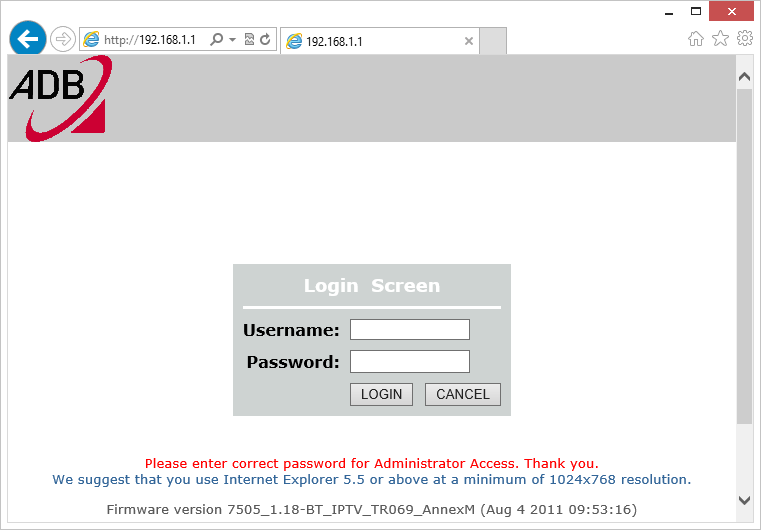
4. Стартирайте предпочитаният от вас браузър и в адресната лента въведете адреса 192.168.1.1. Въведете потребителското име root и парола warmWLspot;

5. В лявата част щракнете „TOOLS/Configuration Tools“, а след това „Restore from saved Configuration file (backup.bin)“. Изберете изтегленият файл с настройките и натиснете бутона APPLY.

Направени са следните настройки: IP адреса на модема се промяна на 192.168.1.100, паролата за да достъп не е променено, деактивира се NAT, Firewall и DHCP сървъра, променя се името на безжичната мрежа, но тя е без парола, безжичният режим е настроен на Mixed (11b+11g+11n), а на Bandwidth е дадена настройка 20/40MHz.

Аз лично не бях особено доволен от работата на това устройство като модем, защото след 1-2 дена работа не можех да се свържа към него по безжичен път и се налагаше да го рестартирам. Сега предстои да го тествам как работи като безжична точка за достъп (wireless access point).


За Android и дългите пароли на безжичните мрежи

През изминалата седмица ми се наложи да дам достъп на таблет с операционна система Android до безжичната мрежа на училището. До момента интернет се използваше само от лаптопи, но с колежка в начален курс правим някои експерименти със специфична образователна услуга и решихме да ползваме освен компютъра и таблета ѝ.

Сградата на училището се покрива от 10 точки за безжичен достъп. Използвам различна парола за достъп до всяко устройство с дължина 50 символа, нещо от вида 71|96F{u|P“s5}+9&-(.'{)@:4W%@6x!9i!)54>W+;*+y/1_|6. Целта е ако ученик се добере до паролата от учителски лаптоп (имах такива случаи) да му е много трудно да въведе символите на телефона или таблета си. Сами разбирате, че при толкова много и разнообразни символи лесно се допуска грешка. За съжаление попаднах в собствената си клопка и след 2 неуспешни опита да въведа паролата в таблета се отказах. Опитах се да копирам паролата, но това е истински кошмар под Android особено на евтин таблет, чийто екран е с кошмарно лоша чувствителност. След като най-накрая успях да копирам точно нужните ми символи се оказа, че операционната система не подържа вмъкване на парола в съответното поле за настройка на безжична мрежа.

Започнах да търся идеи в Интернет, но почти на всякъде съветът в такъв случай беше да се смени паролата с по-къса. След известно ровене попаднах на програма, която прави синхронизация през електронна поща на паролите за безжичните мрежи между лаптоп на Windows и таблет или телефон с Android. Инсталирах програмата на таблета и я настроих, но по никакъв начин не успях да намеря съответната и програма за Windows и се отказах от този вариант.

Ровенето за идеи в Интернет продължи докато не попаднах на съвет в някакъв форум да се генерира QR код с паролата на мрежата и след това чрез камерата да се прочете този код. Инсталирах на таблета QR Droid (https://play.google.com/store/apps/details?id=la.droid.qr) и допълнението за работа с безжични мрежи QR-WiFi Plugin (https://play.google.com/store/apps/details?id=la.droid.wifi&hl=en). След това на този адрес http://blog.qr4.nl/QR-Code-WiFi.aspx генерирах QR код на настолния си компютър със съответните настройки за безжичната мрежа. Стартирах приложението QR Droid на таблета и директно от монитора си сканирах QR кода. Повторих упражнението за всичките безжични мрежи в училище, като междувременно копирах генерираните изображения в един документ на Word за евентуална бъдещ употреба. След това тествах дали таблета се свърза към мрежите. Оказа се, че всичко е наред, но с неудобството, че при преминаване от една към друга безжична мрежа превключването се извършава ръчно.

Компютърни терминални решения 2013/2014

В края на тази календарна година до февруари месец 2014 по проект на МОН ще бъдат направени множество компютърни кабинети в училищата в България. Този път училищата разполагат с повече варианти за избор в сравнение с предишната година. В следващите редове ще споделя мнението си за различните предлагани решения, като не претендирам за пълна изчерпателност.

Избор на операционна система

Първата важна стъпка при избора на терминални решения е операционната система на сървъра. Възможностите в момента са 3:

1. Windows MultiPoint Server 2012

2. Windows Server 2012

3. Userful Linux

Ще започна от зад на пред. Userful Linux е интересна операционна система, за момента в България е доста екзотична. Не очаквайте, че като е Linux е безплатна, за нея също се заплащат лицензи. Предлага възможност чрез виртуализация да бъдат стартирани различни операционни системи. Мненията за това решение са много разнопосочни, от прехвалване до описване на хиляди кошмарни несъвместимости. Основният недостатък за мен е малкият набор от терминални клиенти, които се подържат и това, че не работи добре на Xeon процесори. Също така не се препоръчва да се работи на сървъра.

Windows Server 2012 е другият предлаган вариант от фирмите. До момента не съм видял предложение с Windows Server 2012 R2, но се надявам в бъдеще да се появи и такова. Идеята тук е, че под сървърната операционна система могат да бъдат стартирани множество виртуални машини. Предлагат се варианти с VirtualBox и Hyper-V. VirtualBox е безплатен, Hyper-V е част от операционната система, така че този софтуер не натоварва цялото решение с допълнителни лицензи. Фирмите предлагащи този вариант казват, че с при него се постига най-добро използване на ресурсите на сървъра и най-голяма производителност. Аз не съм го видял и тествал за това не мога да потвърдя това. Основния недостатък на това решение, че не се подържат USB терминални клиенти. Основното предимство е лесното преместване на виртуалните машини.

Windows MultiPoint Server 2012 за мен за момента е най-добър вариант като компромис между функционалност и производителност. Операционната система е точно предназначена за изграждане на терминални решения. В тази версия освен класическото свързване на терминални клиенти е възможно да използвате връзка на терминала към виртуална машина. Тя се задвижва от Hyper-V и е част от операционната система. Когато използвате виртуална машина на нея можете да инсталирате 32-битова версия на Windows 7 или 8 и да използвате старите си 16 битови приложения като Комениус Лого и други подобни програми, които се използват основно в начален курс. Другото предимство, което не съществува при останалите операционни системи се нарича Split station. Това представлява разделяне на екрана 2 части, във всяка от които може да се зареди и да работи отделен потребителски акаунт. Трябва само да добавите мишка и клавиатура свързани през USB хъб и получавате едно допълнително работно място. Работата по този начин не е много удобна, защото ширината на екрана намалява на половина, но от друга страна ученика получавана възможност за самостоятелна работа на компютър.

Мрежова свързаност

В момента всички фирми предлагат връзка на техните терминали през локална мрежа. Единствено Стемо има терминали, които са комбинирани (USB и LAN), но те го предлагат за LAN свързаност. Много е важно на каква скорост работят мрежовите карти на терминалите. Препоръчително е да 1 Gbps. Задължително е и мрежовият суич да работи на същата скорост, за да не се получава тясно място в мрежата ви.

Сървър

Във високият клас почти всички фирми предлагат едно и също нещо с малки разлики. Процесорът е Xeon E5-2620 с шест ядра, а паметта е 32 GB. При ниския клас процесорът е Intel® Core i5, а паметта обикновено 8 GB. Добре е да се предпочете маркова машина пред такава сглобена от някоя фирма. Марковите машини са по-скъпи, но в същото време имат по-добра производителност, съвместимостта на всички компоненти е тествана и са доста по-тихи. Добре би било ако сървърът има възможност да работи хоризонтално и вертикално, както и да се монтира в комуникационен шкаф (рак).

Терминали

При избора си на терминал трябва да се внимава каква е скоростта на мрежовата му комуникация. Желателно е тя да е 1 Gbps, дори в момента на нямате нужда от толкова висока скорост. По-големите възможности ви дават опция за бъдещо разширяване. Да не забравяме, че един терминал спокойно може да се използва 10 години, като през това време се очаква да смените поне 2 сървъра. Другото важно нещо са подържаните протоколи. Терминалът ви трябва да работи с RDP 7.1 или 8, защото в тези версии се подържа FemoteFX функционалност. Някои терминали подържат и различни фирмени протоколи или пък поддръжка на Citrix или VMWare. Добре е да имате колкото се може повече USB портове, възможност за включване на 2 монитора и широк избор от разделителни способности.

Монитор

Основното правило при избора на монитор е „Колкото по-голям, толкова по-добре“. Но е добре да се обърне внимание и на другите характеристики. Моята препоръка е ако е възможно светът на монитора да е сив или в краен случай бял. На черните монитори всяка прашинка си личи, а във всички училища е доста прашно. Това правило важи и за мишките и клавиатурите.

В следващата си публикация ще опиша офертите на няколко фирми и техните предимства и недостатъци.

Избор на рутер за два интернет доставчика

Преди около 3 месеца училището, в което работя, получи изгодна оферта за достъп до Интернет от фирма, която в момента не използваме. След преценяване на характеристиките реших, че за по-ниска цена ще получим по-добро качество и можем да сменим интернет доставчика си. Запознах директора си, той се съгласи с мен и задвижихме нещата. Подписахме договор и след няколко дена дойдоха техници, опънаха оптика, настроихме устройствата и след един ден тестване на свързаността прехвърлих целият трафик на училището към новият доставчик. В продължение на няколко дена наблюдавах дали няма да изскочат някакви проблеми, но се оказа, че всичко е нормално. Уведомих директора си, че вече можем да прекратим договора със старият доставчик, но тук бях изненадан. Директорът ми каза, че предпочита двете връзки към Интернет да останат активни и да ги използваме едновременно. Ако едната отпадне да се превключваме към другата. Между другото от време на време на време връзката ни към Интернет се случва да прекъсне и то в най-неподходящият момент. Връзката с 2 интернет доставчика беше стара моя мечта, която се опитвах да реализирам 2-3 пъти през годините, но винаги ми беше отказвано с обосновката липса на пари.

За да реализирате едновременна връзка между 2 или повече интернет доставчика имате нужда по-специален рутер. Аз използвах Buffalo WHR-HP-G54, на който бях подменил фабричният firmware с TomatoUSB (http://blog.mihaylov.bg/?p=300) и бях много доволен от него. Първоначалната ми идея беше да модифицирам настройките на рутера си или отново да му сменя фърмуер с друг, който има поддръжка на 2 интернет доставчика. След доста четене разбрах, че с TomatoUSB не мога да реализирам моите идеи. Съществува обаче китайска модификация наречена Tomato DualWAN, която отговаря на моите изискваният. За съжаление обаче интерфейса за управление на рутера е само на китайски, а моите познания по китайски са нулеви.

Направих проучване за друг firmware, който да отговаря на моите изисквания и се оказа, че OpenWRT с някои допълнения (plug-in) може да ми свърши работа. Започнах да проучвам неговите характеристики по-дълбоко и се впечатлих от големите възможности, които притежава. За съжаление се оказа, че моят рутер не е сред подържаните. Докато четох обаче разбрах, че има и x86 версия на OpenWRT, която се инсталира на стандартен (стар) компютър и той се превръща в мощен рутер. Планирал съм някой ден да пробвам как работи…

Отказах се от използването на старият си рутер и реших, че имам нужда от нова машина, която да се монтира в рак (шкаф за мрежово оборудване), разполага с гигабитови портове и може да прави load balancing (балансиране на трафика между няколко доставчика). Следващата стъпка, която предприех беше да се обадя в няколко компютърни магазина и на 1-2 приятели, които са по-на вътре в областта на мрежите от мен. След тези консултации имах няколко конкретни устройства, между които да избирам: TP-Link TL-ER6120, TP-Link TL-ER5120, Mikrotik RB2011UAS-2HnD-IN, D-Link – Wireless N Unified Service Router DSR-500N

Още в началото се отказах от D-Link – Wireless N Unified Service Router DSR-500N по 2 причини. Първата е, че цената от 588 лева е прекалено висока. Втората причина е, че в момента рутера на подържа load balancing, а тази възможност ще се реализира при следващо обновяване на фърмуера. За съжаление тази важна подробност е написана с невероятно ситен шрифт в края на спецификацията на продукта.

Следващите десетина дена се отдадох на чете на спецификации, ръководства, мнения в различни форуми и гледане на видео клипове.

След голямо колебание се отказах от Mikrotik RB2011UAS-2HnD-IN. Машината е страхотна и има невероятно добри възможности и ми беше препоръчана като безотказна. Цената от 180 лева е много достъпна. Първата причина поради, която се отказах е, че Mikrotik е модифициран Linux, въпреки че има удобен интерфейс за управление често се налага да се пишат скриптове, в които моите познания не са особено добри. По-важната причина беше, че за да прави load balancing рутера има нужда от пуснат RIP или OSPF протоколи от страна на интернет доставчиците, а такава услуга не се предлага в моят случай. Без тези протоколи рутера работи с една основна връзка, а другата е запасна и към нея се превключва, когато отпадне първата.

Последните 2 машини, между които се колебаех бяха два върхови модела на TP-Link: TL-ER6120 и TL-ER5120. Характеристиките на двете устройства са почти еднакви, като и цената, с малки разлики. TL-ER6120 има 2 WAN порта и 3 LAN (всичките гигабитови), подържа отдалечена връзка на VPN потребители. TL-ER5120 има също 5 гигабитови порта, 1 WAN, 1 LAN, а другите 3 могат да се разпределят по желание на потребителя към локалната или глобалната мрежи. На адрес http://www.tp-link.us/support/emulators/?pcid=205 имате възможност да разгледате възможностите за настройка рутерите и да експериментирате с тях все едно са пред вас. След доста обстойно сравняване реших да избера TL-ER5120. Той е с малко по-ниска цена, но по-гъвкав при настройка, особено с възможността да настроите до 4 връзки към Интернет. В момента нямам нужда от VPN връзка на учителите към училищната мрежа, а ако за в бъдеще се появи ще търся варианти за реализация. Един от основните недостатъци на моят избор е, че рутера не подържа IP версия 6. Но честно казано трудно щях да въведа IP ver. 6, защото само единият от доставчиците ми подържа този протокол.

След всичкото четене и проучване най-накрая поръчах TP-Link TL-ER5120. Цената му беше 318 лева. Устройството пристигна след около седмица, защото се оказа, че в България няма складова наличност. По-късно се поинтересувах и разбрах, че подобни устройства се поръчват доста рядко. По-долу можете да видите видео клип на разопаковането на рутера от мен.

След като рутера вече беше при мен го инсталирах в шкафа с другото си мрежово оборудване свързах го към единият интернет доставчик и започнах да го настройвам. Това не ми отне особено много време, защото вече бях запознат интерфейсът му. Проведох тестове от около 1 час да се убедя, че всичко работи добре и след това добавих връзката към вторият доставчик. Свързах към рутера, компютърният кабинет, в който обикновено преподавам и в продължение на 2 седмици пробвах дали връзката е стабилна и дали няма да изскочат проблеми. През това време резервирах някои IP адреси за различни мрежови устройства като принтери, мултимедийни проектори и безжични точки за достъп. Добавих блокиране на различни сайтове като facebook и някои ключови думи. За съжаление блокирането на голямо количество обекти е тромава процедура, защото интерфейсът на рутера не е достатъчно добре изпипан за това. Освен ограничаването на сайтове на ниво рутер добавих и филтриране на трафика чрез OpenDNS, както е описано в тази публикация http://blog.mihaylov.bg/?p=321. OpenDNS обаче предлага използване само на един IP адрес в безплатната си версия за това се наложи да регистрирам два акаунта с IP адресите от двата интернет доставчика и да ги настроя по един и същи начин. Ако във бъдеще добавя трети доставчик ще трябва да регистрирам още един акаунт в OpenDNS. Процедурата е малко тромава, но е безплатна.

След като направих всички тези настройки и при двуседмичните тестове в реална среда нямаше никакви проблеми прехвърлих целият трафик на училището през TP-Link TL-ER5120 и пенсионирах старият си рутер Buffalo WHR-HP-G54. Всъщност вече го използвам само като безжична точка за достъп.

Вече повече от месец TP-Link TL-ER5120 работи без проблемно. Обикновено натоварването ми е в рамките на 2-3 процента, като при пикови моменти достига до 5-7 процента. Това означава, че имам запасен капацитет за развитие. В бъдеще очаквам все по-голямо натоварване на интернет трафика особено с увеличаване на облачно базираните услуги като Office 365. Надявам се в следващите 3 години да нямам нужда от нов рутер.

Общото ми впечатление, че TP-Link TL-ER5120 е много добър рутер за училище и мога да го препоръчам на всеки, който желае да използва повече от един интернет доставчик. Ако цената 318 лева ви се вижда висока може да си купите някои модела TL-R470T+ или TL-R480T+. Те също са предназначени за връзка към няколко доставчика, но за по-малко натоварване и не разполагат с гигабитови портове, а скоростта им на работа е 100 мегабита. Цената на рутерите е между 100 и 150 лева, а е възможно да ги намерите и по-евтино.

Как да използваме OpenDNS за контрол на мрежовият трафик в домашната или училищната мрежа

Във всяко семейство или организация идва момент, в който се взема решение, че трябва да има някакъв контрол върху ползването на Интернет. По-точно какви сайтове не могат да се ползват и какви са разрешени. Класическият вариант за решаване на този проблем е блокирането на дадени сайтове на ниво рутер. Моят опит в тази област съм описал в следната статия http://blog.mihaylov.bg/?p=300.

Този вариант е добър, но трябва да знаете точно адресите на сайтовете, които желаете да забраните и да ги опишете на вашият рутер. А ако желаете да ограничите достъпа до всички сайтове предлагащи online игри, социални мрежи или порнография? Тук на помощ идва услугата OpenDNS, която дава възможност на доброволци да категоризират сайтовете в различни групи и да блокирате достъпа до тях.

За да използвате OpenDNS следвайте следните стъпки:

1. В браузър по желание заредете адреса www.opendns.com. Изберете „Sign In“ от горният десен ъгъл на страницата. Зарежда се нова страница и в долната ѝ част трябва да се избере „Don’t have an account? Get started!“. Аз опитах из други варианти за регистрация, но те винаги ме водеха до платените услуги на OpenDNS, а аз предпочитам да използвам безплатните;

2. На страницата, която се зарежда изберете „OpenDNS Home” и след това щракнете на бутона „Sign up now“. Регистрирайте се в сайта, като ви препоръчвам в полето „Where will you use this account?“ да посочете Household или No Answer, защото другите варианти са платени;

1

3. След като се регистрирате в сайта автоматично ще преминете към магазина на OpenDNS, където ще ви предложат 3 начина за използване на услугата. Не обръщайте внимание на тази страница. През това време на вашата пощат трябва да пристигнало писмо за проверка на акаунта ви. Щракнете на връзката в писмото за да активирате вашият нов акаунт;

4. Ще се зареди страница на OpenDNS, наречена Dashbord, в която трябва да натиснете бутона Add a network в дясната част на екрана за да извършите началните настройки;

2

5. Напишете IP адреса, който използвате и натиснете бутона Add this network. Този адрес се получава от вашият интернет доставчик;

3

6. Задайте име на вашата мрежа, което да ви говори нещо. Ако използвате статичен IP адрес като мен махнете отметката Yes, it is dynamic. Ако адресът ви е динамичен оставете отметката и ще трябва да изтеглите специфичен софтуер, който да информира OpenDNS за промяната на адреса. Желателно е да използвате статичен IP адрес за организация от типа на училище. Ако вашият е динамичен попитайте интернет доставчика си как може да стане статичен. Обикновено за това е нужен само един телефонен разговор.

4

7. След като добавите в IP адрес в OpenDNS ще получите писмо на електронната си поща за потвърждаване на неговата регистрация в системата. Това става като щракнете на връзката, която е в писмото ви, но трябва да се намирате в мрежата, която сте регистрирали.

8. Вече можете да пристъпите към реалните настройки за ограничаване на достъпа. Влезте в акаунта си, заредете страницата Settings и изберете вашата мрежа (ако използвате платената версия може да имате множество мрежи). По подразбиране се зарежда разделът Web Content Filtering. В него трябва да определите нивото на защита. Има 4 предварително дефинирани нива на защита, но аз предпочитам за използвам Custom, защото там мога да настройвам категориите сайтове за забрана или разрешаване.

5

9. След като изберете Custom нивото поставете отметки на категориите сайтове, които желаете да блокирате. Моите настройки можете да видите на прихванатият екран. Не забравяйте да натиснете бутона Apply;

6

10. По-надолу в страницата можете да добавите до 25 сайта, който желаете да бъдат винаги блокирани или достъпни независимо от другите настройки.

11. В раздела Customization, можете да добавите емблемата на вашето училище или да редактирате съобщенията, които се показват, когато някой се опита да зареди забранен сайт.

12. Последната стъпка, която трябва да направите се извършва на вашият рутер. Трябва да заредите страницата, където задава IP адрес, мрежова маска и други подобни. В полетете за DNS трябва да замените тези, дадени ви от вашият интернет доставчик, с DNS-ите на OpenDNS. Запишете следните адреси 208.67.222.222 и 208.67.220.220. Те се намират в долната част на всяка страница на www.opendns .com.

След като приключите с всичките настройки тествайте дали всичко работи добре. Ако има проблеми може да се наложи да промените някои от направените настройки, но при мен всичко заработи веднага.

Не забравяйте, че системата на OpenDNS разчита на своите потребители да категоризират различните сайтове. Това става от адрес community.opendns.com, като изберете Domain Tagging и след това Submit Domains.

В страницата Stats Можете да проследите статистиката за потреблението на Интернет. Ако изберете Domains в ляво можете да проследите и сайтовете, които се ползват. Така можете да забележите например някой български сайт с игри, който до момента не е включен в OpenDNS. Добавете го към съответната категория или го блокирайте ръчно.

Ограничения на безплатната версия на OpenDNS са следните:

1. Можете да добавите само един IP адрес към акаунт;

2. Можете да блокирате или разрешавате само 25 домейна независимо от другите настройки;

3. В страницата, която се показва при опит да се зареди забранен домейн има реклами.

Описаният по-горе метод за контрол на достъпа до Интернет е доста добър, но може да бъде заобиколен. За щастие това изисква доста добри познания в областта на компютърните мрежи, които учениците най-често нямат.

Как блокирах Facebook училище

Преди около година получих заповед от директора на училището, където работя, да огранича достъпа на ученици и учители до Facebook от училищната компютърна мрежа. Преди това често съм си мислел, че това трябва да се направи, но все не ми оставаше време да се занимавам и го оставях за някой друг път.

Първо потърсих различни решения в Интернет. Най-често срещаното предложение е инсталиране на програма за контрол на достъпа на всеки компютър. Тествах 2-3 варианта, но много лесно човек може да ги излъже и да заобиколи ограниченията. Също така не всички браузъри се подържат от въпросните програми.

Вторият вариант, с който експериментирах беше с hosts файла. В него се описват адреси на сайтове и техните IP адреси, като целта е компютъра ви де не се обръща към DNS сървъра на интернет доставчика ви, а да намира тази информация локално. Ако опишете даден сайт и го насочите към желан от вас IP адрес може да се предотврати неговото зареждане. Например може да се напише facebook.com 127.0.0.1, така при написване на сайта в някой браузър той ще бъде пренасочен към компютъра, на който е стартиран. Подготвих hosts файл и го копирах на няколко компютъра, но се оказа, че този метод е неефективен защото Google Chrome например не използва hosts файла на операционната система. Друг лесен начин за заобикаляне на тази защита е като потърсите facebook в Google и да заредите страницата от там.

Тези два варианта не бяха подходящи и по още една причина. Някои от учителите използват личните си лаптопи на училище и ако направя ограничение на ниво компютър то ще действа и когато са в къщи. По тази причина реших да се ориентирам базирано на ниво рутер. Целият трафик на училището преминаваше през едно устройство Buffalo WHR-HP-G54. Този рутер не предлага възможност за ограничаване на достъпа до определени сайтове за това се наложи да търся друг вариант.

Следващата идея, която ми дойде е да се обадя на фирмата, която ни доставя Интернет за да видя дали те могат да направят това ограничение на техният рутер. От интернет доставчика категорично ми отказаха с мотива, че не предлагат такава услуга. Ако желая ще ми препоръчат рутер с такива възможности и ще ми съдействат за настройката му. Обадих се на още 1-2 доставчика в региона, но никой не предлагаше възможността за ограничаване на трафика до определени сайтове. Всъщност до момента не знам дали има интернет доставчик в България, който предоставя такава възможност.

Петият вариант, на който се спрях е да опитам с друг рутер. Училището разполага с рутер Cisco 1811, който навремето дойде с така наречените царски компютри и беше използван докато МОН осигуряваше интернет достъпа на този компютърен кабинет. След като прекратиха програмата устройството не се използваше, защото не разполагах с пароли за него. Осигурих си паролите след няколко телефонни разговора и започнах настройките на рутера. След доста четене и човъркане по рутера в продължение на 2 седмици не успях да направя някаква ефективна блокировка. Обадих се на мой приятел, който е преподавател в Cisco академия във Велико Търново с молба за помощ и му изпратих рутера. Той си поигра няколко дена и ми върна вече настроеното устройство, което закачих веднага и пуснах целият интернет трафик на училището през него. Приятелят ми беше проучил кои са адресите на Facebook направил блокировка на ниво IP адреси. Всички пакети, които са предназначени за тези IP адреси се блокираха от рутера. След работа в продължение 2 седмици се оказа, че това решение е неефективно, защото Facebook използва облачно базиран хостинг с множество изходящи точни през различни доставчици. Рутера блокираше трафика към известните му адреси, но около 1/3 от заявките минаваха без проблеми. Също така търсенето на ключова дума facebook в Google и зареждането на сайта работеше безотказно. Получи се и страничен ефект. Оказа се, че някой сайтове, като например vbox7.com също са блокирани, вероятно защото използват IP адреси от забраненото адресно пространство.

Отново ми се наложи да започна ровене в Интернет за разни идеи като се насочих към възможността да подменя фърмуера (firmware) на моят рутер Buffalo WHR-HP-G54. Фърмуерът е софтуерът, който записан в рутера и управлява неговата работа. Възможно е фабричният софтуер да се подмени с друг и така се разширяват възможностите на устройството, а понякога дори се появяват нови функционалности. След доста четене се спрях на 3 фърмуера: DD-WRT, OpenWrt и Tomato. OpenWrt не можеше да се стартира на моят рутер и отпадна автоматично. От другите два варианта избрах Tomato, защото ми хареса интерфейсът ми и настройките му бяха по-разбрани. Подмених фабричният фърмуер на Buffalo WHR-HP-G54 с Tomato версия 1.27 (http://www.polarcloud.com/tomato). По-късно го подмених с TomatoUSB (http://tomatousb.org), което добавя още малко възможности.

Основните настройки на рутера с обновеният фърмуер не се различават съществено от тези на всички подобни устройства. Трябва да зададете IP адрес, мрежова маска, Default gateway и DNS, които се предоставят от вашият интернет доставчик. Настройва се още паролата за достъп, какви адреси ще раздава DHCP сървърът и други подобни.

Блокирането на достъпа до сайтове и блокирането на търсенето на ключови думи се извършава от меню Access Restrictions. Трябва да се създаде ново правило за ограничава не на достъпа, като се описва кои дни да работи, кои устройства да обхваща, протоколите за блокиране и сайтовете или ключовите думи, които трябва да се блокират. Като се чете за първи път изглежда доста сложно, но има примерно правило, от което можете да се учите. Ето и прихванат екран за моите настройки за блокиране на Facebook.

1

Блокировката се извършва на ниво 7 слой от OSI модела и освен самият сайт се ограничават търсенията в Google, адресите които съдържат зададена ключова дума и вградено съдържание от Facebook в други сайтове.

По същият начин блокирах достъпа до Google+, Twitter и други социални мрежи. По-късно добавих и разни сайтове с игри, които често се опитваха да се заредят от учениците. Блокировки се намират във файла Access Restriction.txt.

След като направих гореописаните настройки включих рутера да работи в училищната компютърна мрежа. Ученици и учители бяха доста неприятно изненадани от липсата на Facebook и някои сайтове с игри и това породи доста мърморено, но понеже всичко беше направено по заповед на директора за около седмица всичко отихна.

Започнах да правя по-сериозни тестове на това до каква степен работят направените блокировки. Оказа се, че за човек с познания в областта на компютърните мрежи и мрежовите протоколи ограниченията се заобикалят за няколко минути.

Следващата стъпка, която предприех беше да стартирам DNS сървър на рутера. Основната му функция беше просто да препраща заявките към DNS сървърите на интернет доставчика ни, а допълнителната при написване на домейна facebook.com да не препраща пакетите към съответния сървър, а да ги връща към компютъра, който изпраща заявката. Тази настройка се прави от меню Advanced/DHCP / DNS. Техниката е подобна на описването на домейни и адреси в hosts файла. Ето и прихванат екран на моите настройки.

2

На практика след тези настройки разполагах с 2 нива на блокиране на facebook. Така ако едното не сработва го прави другото. Тези блокировки също могат да бъдат заобиколени от човек със знания без никакъв проблем. За щастие все още няма такъв сред учениците и учителите в училище, а това е положението в 95% от училищата.

Чрез подмяната на firmware на рутера Buffalo WHR-HP-G54 с TomatoUSB получих и още доста нови възможности, част от които използвам често. Например статистика какви сайтове се посещават и какви търсения се правят в Google и другите търсачки. Въз основата на тези данни мога да наложа нови ограничения на сайтове, които не желая да бъдат посещавани от учениците.

3

Buffalo WHR-HP-G54 е доста добър рутер, но е правен за по-малко натоварване от това, за което го използвам. Забелязах, че понякога, когато има по-голям трафик в продължение на няколко дена, устройството забавя своята работа и дори 1 път блокира (случи се 1 път за половин година). Такива проблеми се наблюдаваха и със фабричният фърмуер, който е с много по-малко възможности. За да избегна тези проблеми направих настройки рутера да се рестартира всяка нощ точно в 12 часа. От тогава всичко върви без проблеми.

Как да спрем media streaming

В операционните системи Windows Vista, 7 и 8 по поразбиране е включена услугата media streaming. Когато стартирате Windows Explorer/Computer, устройствата които имат включена тази услуга се показват в раздела Network location. Ако работите в по-голяма локална мрежа каквато има в училище и разполагате с 50 включени компютъра в този раздел ще се появят всичките като медийни сървъри. В повечето случаи тази услуга не се използва и е добре да се деактивира. Следвайте следните стъпки за да спрете услугата media streaming:

1. Щракнете с десен бутон върху Computer и изберете Manage. В Windows 8 да посочите долният ляв ъгъл на екрана, да щракнете с десен бутон и изберете Computer Management;

1   2

2. В лявата част на Computer management изберете Services and Applications/Services. След това в средната част на прозореца намерете услугата Windows Media Player Network Sharing Service;

3

3. Щракнете с десен бутон на мишката върху услугата и изберете Properties;4

4. В появилият се прозорец първо натиснете бутона Stop за да спрете услугата и изчакайте. След това от Startup type изберете Manual. Натиснете бутона Ok и затворете Computer management.

5